
Das Wichtigste auf einen Blick
- Der Pipedrive Meetingsplaner ist eine kostenlose, integrierte Alternative zu Calendly, direkt im CRM
- Leads oder Kunden buchen selbst einen Termin über einen Link, der Termin wird automatisch im CRM dem richtigen Kontakt oder Deal zugeordnet
- Besonders sinnvoll für B2B-Teams mit Erstgesprächen, Demos oder regelmäßigen Checkin-Calls
- Einschränkungen: keine zentrale Team-Verwaltung, keine Host-Pools für mehrere Vertriebsmitarbeiter (Stand April 2026)
- Wer diese Features braucht, sollte Calendly prüfen, für Einzelnutzer und kleine Teams reicht der Pipedrive-eigene Scheduler vollständig aus
Warum überhaupt ein Terminbuchungstool nutzen?
Die Abstimmung von Terminen klingt erstmal nach einer Kleinigkeit – kostet im Vertriebsalltag aber oft unnötig viel Zeit. Laut einer Analyse von Doodle werden im Schnitt 4,8 E-Mails benötigt, um einen einzelnen Termin zu vereinbaren. Bei neuen Leads ist das besonders problematisch: Je schneller ein Gespräch zustande kommt, desto höher ist die Wahrscheinlichkeit, dass das initiale Interesse bestehen bleibt.
Ein Terminbuchungstool nimmt diesen manuellen Abstimmungsaufwand aus dem Prozess. Statt mehrerer Nachrichten hin und her können Interessenten direkt einen freien Termin wählen.
Ein weiterer Vorteil:
Termine lassen sich vom Lead selbst unkompliziert verschieben. Das senkt die Hürde, Änderungen vorzunehmen und reduziert gleichzeitig die Anzahl an No-Shows, weil Termine nicht einfach verfallen, sondern aktiv umgelegt werden.
Für Vertriebsteams hat die Nutzung eines Buchungstools also gleich mehrere Vorteile:
- weniger organisatorischer Aufwand
- schnellere Reaktionszeit
- professionellerer erster Eindruck
- weniger No-Shows durch einfache Terminänderung
Gerade bei Inbound-Leads oder Erstgesprächen ist das oft ein kleiner Hebel mit großer Wirkung.
Was ist der Pipedrive Meetingsplaner?
Buchungstools gibt es mittlerweile von vielen Anbietern, wie z. B. Calendly, Cal.com etc.. Auch Pipedrive bietet eine eigene integrierte Terminbuchungsfunktion: Pipedrive Meetingplaner.
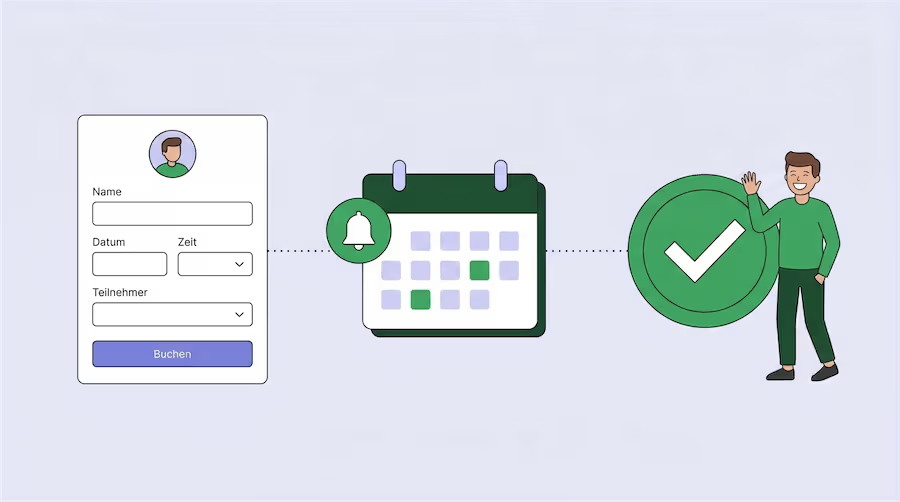
Du synchronierst deinen Kalender, legst Zeitfenster fest, in denen Termine möglich sind, und erhältst anschließend einen Link, über den Kontakte direkt einen Termin buchen können.
Der Termin wird automatisch:
- in deinem Kalender erstellt
- im CRM dokumentiert
- dem richtigen Kontakt oder Deal zugeordnet
Damit entfällt ein großer Teil der manuellen Terminorganisation.
Welche Vorteile hat die Terminbuchung direkt über Pipedrive?
Weniger Abstimmung im Vertrieb
Leads können selbst einen passenden Termin auswählen.
Das spart mehrere E-Mails und beschleunigt den Prozess.
Termine landen direkt im CRM
Der Termin wird automatisch dem Kontakt und ggf. einem Deal zugeordnet.
Alle Termine sind sauber dokumentiert ohne manuell ein weiteres Tool anzubinden.
Weniger zusätzliche Tools
Viele Teams nutzen separate Terminbuchungstools.
Mit dem Meetingplaner kannst du diese Funktion direkt kostenfrei in Pipedrive nutzen.
Für wen der Pipedrive Scheduler besonders geeignet ist
Der Scheduler ist besonders sinnvoll für:
B2B-Vertriebsteams, die Erstgespräche oder Demos per Videocall anbieten.
Dienstleister und Beratungen, bei denen regelmäßig Kennenlerntermine mit unterschiedlichen Personen auf Kundenseite stattfinden.
Unternehmen mit Inbound-Leads, die Website-Besucher direkt zu einem Termin führen wollen.
Wenn Termine ein wichtiger Teil eures Vertriebsprozesses sind, spart der Scheduler viel Abstimmungszeit.
Pipedrive Scheduler einrichten – Schritt für Schritt
Die Einrichtung dauert nur wenige Minuten. Wichtig: Damit das Tool richtig funktioniert, muss die Zwei-Wege Synchronisierung des Kalenders aktiviert sein.
1. Den Meetingplaner in Pipedrive öffnen
Gehe in Pipedrive diesen Pfad:
Aktivitäten → Meetingsplaner → Verfügbarkeiten verwalten
Hier kannst du eine neue Verfügbarkeit hinzufügen.
.png)
2. Verfügbarkeit hinzufügen
Lege fest:
- Dauer des Termins
- verfügbare Tage und Uhrzeiten
- Pufferzeiten zwischen Terminen
- kurzfristigste Zeit um einen Termin zu buchen
Zum Beispiel:
30 Minuten Kennenlernen
%20(1).png)
3. Meeting Details ergänzen
Im nächsten Schritt definierst du, wie der Termin für den Gast sichtbar sein soll.
Hier legst du unter anderem fest:
- Name des Meetings
- Ort oder Videocall-Link (z. B. Google Meet)
- zusätzliche Hinweise für Teilnehmende
- sichtbarer Unternehmensname
- welche (Pflicht-) Felder der Gast ausfüllen muss (z. B. Name, E-Mail, Telefonnummer)
Gerade dieser Schritt ist wichtig, weil hier nicht nur die technische Buchung entsteht, sondern auch der erste Eindruck beim Lead. Je klarer Titel, Beschreibung und Pflichtfelder gewählt sind, desto professioneller wirkt die Terminbuchung – und desto besser kann sich dein Team auf das Gespräch vorbereiten.
%20(1).png)
4. Buchungslink erstellen
Pipedrive erstellt automatisch einen Terminlink. Und gibt dir einen Snippet, um die Buchungsfunktion in eine eigene Website einzubinden.
Den Link kannst du:
- in E-Mails einfügen
- auf deiner Website nutzen
- auf deinem LinkedIn Profil einbinden
5. Termin testen
Bevor du den Link veröffentlichst, lohnt sich ein kurzer Test.
- Termin selbst buchen
- prüfen, ob er im Kalender erscheint
- prüfen, ob er im CRM richtig zugeordnet wird
Tipps aus der Praxis
Terminbuchung auf eigener Landingpage einbetten
Natürlich kannst du den Terminlink von Pipedrive schon so wie er ist raussenden.
Deutlich besser funktioniert es aber noch, den Scheduler direkt in die eigene Website einzubinden, z. B. auf einer eigenen Seite wie:
deinewebsite.de/termin
So bleibt die Terminbuchung komplett in deiner CI und wirkt deutlich professioneller.
Zusätzlich kannst du auf der Seite kurz erklären:
- worum es im Gespräch geht
- wie lange der Termin dauert
- was der Interessent erwarten kann
Das sorgt für mehr Klarheit, Vertrauen und in der Praxis oft auch für eine höhere Buchungsrate.
Termin automatisch bestätigen
In Kombination mit Automationen kannst du zusätzlich:
- Terminbestätigungen versenden
- Agenda-Infos mitschicken
- Follow-ups automatisieren
Damit wird der Terminprozess komplett automatisiert.
Beispiel für eine Terminbuchungsseite
https://blue-structures.pipedrive.com/scheduler/jqQbR1hk/kennenlernen-30min
%20(1).png)
Was der Pipedrive Meetingplaner (noch) nicht kann
Die oben bereits beschriebenen Funtkionen des Meetingplaners funktionieren sehr gut. Es gibt jedoch zwei Einschränkungen, die besonders für Teams relevant sind.
Keine zentrale Verwaltung von Ereignissen
Jeder Nutzer kann ausschließlich seine eigenen Ereignisse erstellen, bearbeiten und den jeweiligen Link abrufen. Eine Admin-Ansicht, über die beispielsweise ein Teamleiter alle Ereignisse zentral verwalten kann, gibt es aktuell nicht.
Keine Host-Pools
Es ist nur möglich, 1-zu-1-Ereignisse zu erstellen. Wer einen Pool aus mehreren Vertriebsmitarbeitern für einen Ersttermin einrichten möchte, bspw. um Leads fair zu verteilen und die maximale zeitliche Verfügbarkeit abzudecken, stößt hier an eine Grenze.
Stand April 2026. Wer diese Funktionen benötigt, sollte spezialisierte Tools wie Calendly in Betracht ziehen – beide Szenarien werden dort abgebildet.
Fazit
Für Einzelnutzer und kleine Teams: ja, eindeutig. Der Scheduler ist kostenlos, direkt im CRM integriert und für die meisten Anwendungsfälle im B2B-Vertrieb vollständig ausreichend.
Wer zentrale Teamverwaltung oder Host-Pools benötigt, sollte Calendly ergänzend prüfen. Für alle anderen spart der Pipedrive Meetingsplaner ein weiteres Tool – und hält alle Termindaten direkt dort, wo sie hingehören: im CRM.
Quellen: Doodle State of Meetings Report 2023