
Das Wichtigste auf einen Blick
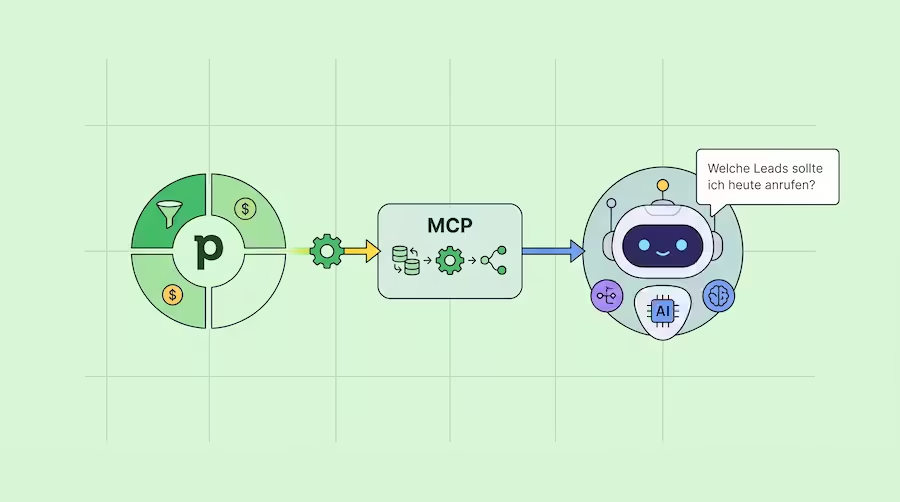
- Pipedrive MCP ist eine native Schnittstelle (aktuell Beta), über die ihr euer CRM direkt mit KI-Assistenten verbindet. MCP steht für Model Context Protocol, einen offenen Standard für den sicheren Zugriff von KI auf Systemdaten.
- In der Praxis: Ihr sagt eurem Assistenten Dinge wie "Zeig mir alle offenen Deals, die seit zwei Wochen nicht aktualisiert wurden" oder "Leg aus diesen Gesprächsnotizen einen Deal, einen Kontakt und eine Folgeaufgabe an". Er liest und schreibt direkt in Pipedrive.
- Anbindung: offiziell dokumentiert für Claude und ChatGPT. Microsoft Copilot geht nur über Umwege (Copilot Studio oder einen eigenen Connector), das ist ein Administrationsprojekt, kein Feierabend-Setup. Verfügbar in allen Pipedrive-Tarifen, Anmeldung über OAuth, ohne Programmierung.
- Zugriff: läuft ausschließlich über die Rechte eures Pipedrive-Kontos. MCP vergibt selbst keine zusätzlichen Berechtigungen, und jede Aktion landet im Änderungsprotokoll.
- Grenzen: Beta-Status, keine Löschfunktion, nur ein Teil von Pipedrive abgedeckt, kein Ersatz für Automatisierungen, und eure CRM-Daten werden an den KI-Anbieter übertragen (Datenschutz vorher klären).
Was ist Pipedrive MCP überhaupt?
MCP steht für Model Context Protocol. Es ist ein offener Standard, der ursprünglich von Anthropic (dem Unternehmen hinter Claude) im November 2024 vorgestellt wurde und inzwischen von der Linux Foundation als offenes Projekt betreut wird. Auch OpenAI und Google haben den Standard übernommen.
Die Idee dahinter ist simpel. Bisher brauchte jedes KI-Tool eine eigene, speziell gebaute Anbindung an jedes System. Wer Pipedrive mit fünf verschiedenen KI-Tools verbinden wollte, brauchte fünf verschiedene Integrationen. MCP löst das, indem es eine einheitliche Sprache definiert. Ein gutes Bild dafür ist ein USB-C-Anschluss: eine Norm, an die sich alle halten, statt für jedes Gerät ein eigenes Kabel.
Pipedrive hat jetzt eine eigene, native MCP-Schnittstelle gebaut. Das bedeutet: Ihr müsst nichts selbst programmieren und keinen eigenen Server aufsetzen. Pipedrive stellt die Schnittstelle bereit, ihr verbindet euren KI-Assistenten damit, fertig.
Technisch funktioniert MCP wie eine Brücke zwischen dem KI-Assistenten und Pipedrive. Wenn ihr dem Assistenten eine Frage stellt oder eine Aufgabe gebt, kann er über diese Brücke Informationen aus Pipedrive abrufen, Datensätze anlegen oder ändern und mehrere Schritte zu einem Ablauf verbinden.
Was kann Pipedrive MCP konkret?
Der Assistent kann nach dem Verbinden auf eure Pipedrive-Daten zugreifen und darin arbeiten, immer im Rahmen der Rechte eures Kontos. Pipedrive dokumentiert die verfügbaren Aktionen (im MCP-Sprachgebrauch "Tools") nach einem klaren Muster:
- get ruft Datensätze ab (eine Liste oder einen einzelnen Datensatz)
- add legt einen neuen Datensatz an
- update ändert einen bestehenden Datensatz
- search findet Datensätze nach Stichwort oder Kriterien
Abgedeckt sind damit laut Pipedrive-Dokumentation diese Bereiche:
Aktivitäten: Aktivitäten auflisten, einzelne Aktivität abrufen, neue Aktivität anlegen, Aktivität ändern. Zum Beispiel: "Zeig mir alle Anrufe, die für diese Woche geplant sind" oder "Markiere diesen Anruf als erledigt".
Deals: Deals auflisten, einzelnen Deal abrufen, Deal anlegen, Deal ändern, Deals durchsuchen. Zum Beispiel: "Verschiebe diesen Deal in die nächste Phase" oder "Finde alle Deals, in denen 'Enterprise' vorkommt".
Kontakte (Personen): Kontakte auflisten, einzelnen Kontakt abrufen, Kontakt anlegen, Kontakt ändern, Kontakte durchsuchen.
Organisationen: genauso, also auflisten, abrufen, anlegen, ändern, durchsuchen.
Leads: Leads durchsuchen, einen Lead in einen Deal umwandeln, den Umwandlungsstatus eines Leads prüfen.
Pipeline: alle Phasen einer Pipeline abrufen, Details einer einzelnen Phase abrufen.
Notizen: Notizen auflisten, einzelne Notiz abrufen, Notiz an einen Deal, Lead, Kontakt oder eine Organisation anhängen, Notiz ändern.
Was das im Alltag bedeutet, zeigt sich am besten an den Formulierungen, die Pipedrive selbst als Beispiele nennt: "Welche Deals werden diesen Monat am wahrscheinlichsten abgeschlossen und was sind die nächsten Schritte?" oder "Fasse alle überfälligen Deals zusammen und entwirf für jeden eine Follow-up-Mail". Statt zu klicken, beschreibt ihr, was ihr braucht.
Anbindung: Über welche Tools läuft das?
Aktuell dokumentiert Pipedrive zwei offizielle Wege plus die grundsätzliche Offenheit des Standards.
Claude
In Claude läuft die Anbindung über die Connector-Funktion. Ihr geht in die Einstellungen auf "Connectors", fügt einen eigenen Connector hinzu und tragt die Pipedrive-MCP-Adresse ein (https://mcp.pipedrive.ai/mcp). Beim ersten Verbinden meldet ihr euch bei Pipedrive an und bestätigt die angefragten Berechtigungen. Danach steht der Connector in euren Unterhaltungen zur Verfügung.
.avif)
Ein Detail, das in der Praxis wichtig ist: Claude lädt standardmäßig nicht automatisch alle verfügbaren MCP-Tools. Wenn ihr Zugriff auf den vollen Funktionsumfang wollt, müsst ihr in der Connector-Konfiguration die entsprechende Einstellung aktivieren.
ChatGPT
In ChatGPT ist der Weg etwas technischer. Ihr braucht zuerst den sogenannten Entwicklermodus, den ihr in den Einstellungen unter "Apps" und "Erweiterte Einstellungen" aktiviert. Danach legt ihr eine neue App an, tragt dieselbe Pipedrive-MCP-Adresse ein und werdet zu Pipedrive weitergeleitet, um die Installation abzuschließen. Vor jeder Unterhaltung prüft ihr, dass die Pipedrive-MCP-App aktiviert ist.
Microsoft Copilot
Das ist die Frage, die sich viele Unternehmen stellen, die ohnehin komplett mit Microsoft 365 arbeiten. Und hier ist die ehrliche Antwort wichtig: Pipedrive liefert offizielle Anleitungen für Claude und ChatGPT, für Microsoft Copilot nicht. Das liegt weniger an Pipedrive als an der Art, wie Microsoft eigene MCP-Verbindungen handhabt.
Im normalen Microsoft-365-Copilot-Chat gibt es aktuell keine einfache Schaltfläche, über die ein Anwender selbst eine MCP-Adresse einträgt. Es gibt trotzdem Wege, sie führen aber über die Administration und sind eher ein Projekt als eine schnelle Einrichtung:
Über Copilot Studio, Microsofts Plattform zum Bauen eigener KI-Agenten, lässt sich der Pipedrive-MCP-Server als Werkzeug hinzufügen (Tools, dann Model Context Protocol). Als Authentifizierung wird OAuth genutzt. Der fertige Agent kann anschließend in Teams und im Microsoft-365-Copilot-Chat bereitgestellt werden.
Alternativ gibt es Dienste von Drittanbietern (zum Beispiel CData Connect AI), die als Brücke zwischen Copilot Studio und Pipedrive dienen. Das ist eine weitere Ebene im Aufbau und in der Regel nur sinnvoll, wenn ihr ohnehin mehrere Datenquellen zentral an Copilot anbinden wollt.
Kurz gesagt: Wer Pipedrive und KI heute schnell zusammenbringen will, ist mit Claude oder ChatGPT in wenigen Minuten am Ziel. Der Copilot-Weg lohnt sich vor allem für Unternehmen, die aus guten Gründen alles im Microsoft-Ökosystem halten wollen. Dann aber sollte man es als IT-Projekt einplanen, nicht als schnelle Nebenbei-Einrichtung.
Eigene Anbindung und Entwickler-Tools
Weil MCP ein offener Standard ist, ist die Nutzung nicht auf Claude und ChatGPT beschränkt. Grundsätzlich kann jede MCP-fähige Anwendung die Schnittstelle nutzen. Für Entwicklerinnen und Entwickler ist relevant: In GitHub Copilot innerhalb von Visual Studio Code lässt sich der Pipedrive-Server ganz normal als MCP-Server eintragen. Offiziell dokumentiert und mit Schritt-für-Schritt-Anleitung versehen sind für den normalen Vertriebsalltag aber Claude und ChatGPT.
Wo liegen die Grenzen?
Hier ist die ehrliche Einordnung, die ihr in der offiziellen Dokumentation so nicht direkt findet.
Es ist Beta. Pipedrive nennt die Schnittstelle selbst "Pipedrive MCP BETA". Das heißt: Der Funktionsumfang kann sich ändern, es kann zu Fehlern kommen, und für kritische Abläufe würde ich mich aktuell nicht blind darauf verlassen. Für Tests und erste Erfahrungen ist das völlig in Ordnung, für einen produktiven Kernprozess ist es noch früh.
Es gibt keine Löschfunktion. Wenn man sich die dokumentierten Tools ansieht, fällt auf: Es gibt get, add, update und search, aber kein delete. Der Assistent kann also Datensätze anlegen und ändern, aber nichts löschen. Das ist einerseits eine sinnvolle Sicherheitsentscheidung, andererseits eine echte Funktionsgrenze, die man kennen sollte.
Die Tools decken nur einen Teil von Pipedrive ab. Aktivitäten, Deals, Kontakte, Organisationen, Leads, Pipeline-Phasen und Notizen sind abgedeckt. Vieles, was Pipedrive sonst noch kann (Produkte, individuelle Felder in voller Tiefe, E-Mail-Funktionen, Automatisierungen, Berichte), taucht in der dokumentierten Tool-Liste nicht auf. MCP ersetzt also keine vollständige Steuerung von Pipedrive, sondern deckt die gängigsten Datenoperationen ab.
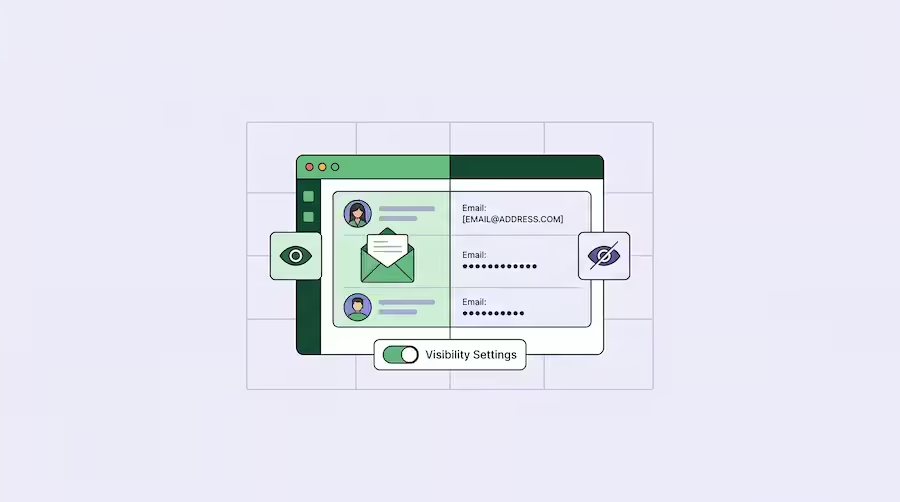
Der Zugriff hängt komplett an euren Rechten. Das ist eigentlich ein Vorteil, aber auch eine Grenze: Der KI-Assistent kann genau das und nur das, was euer Pipedrive-Nutzerkonto darf. Wer eingeschränkte Sichtbarkeit hat, hat sie auch über MCP. MCP vergibt selbst keine zusätzlichen Berechtigungen.
Datenschutz ist ein echtes Thema. Sobald ihr Pipedrive über MCP mit Claude oder ChatGPT verbindet, werden eure CRM-Daten an den jeweiligen KI-Anbieter übertragen, damit dieser sie verarbeiten kann. Für Unternehmen mit strengen DSGVO-Anforderungen ist das nicht trivial. Ihr solltet klären, welche Daten dabei fließen, wo sie verarbeitet werden und ob euer Auftragsverarbeitungsverhältnis das abdeckt. Das gilt besonders, wenn Kundendaten, Gesundheitsdaten oder andere sensible Informationen in eurem CRM liegen.
Prompt Injection ist eine reale Sicherheitsfrage. Ein bekanntes Risiko bei MCP-Anbindungen ist, dass manipulierte Inhalte, die in euren Daten stehen (zum Beispiel in einer Notiz oder einem Kontaktfeld), den KI-Assistenten zu ungewollten Aktionen verleiten können. Je mehr Rechte der Assistent hat, desto größer der potenzielle Schaden. Deshalb ist es sinnvoll, MCP-Zugriffe eng zu halten und nicht einfach das mächtigste Konto dafür zu verwenden.
Praxisbeispiele: Wofür lohnt sich MCP wirklich?
Aus Sicht der täglichen Vertriebsarbeit sind das die Anwendungsfälle, bei denen MCP echten Nutzen bringt.
Pipeline-Check per Frage statt per Klick. Statt Filter zu bauen, fragt ihr direkt: "Zeig mir alle offenen Deals über 10.000 Euro, bei denen seit zehn Tagen nichts passiert ist." Der Assistent zieht die Daten und ihr seht sofort, wo ihr nachfassen müsst. Das ersetzt keine saubere Pipeline-Struktur, aber es macht den täglichen Blick darauf schneller.
Aus Gesprächsnotizen wird ein sauberer Datensatz. Nach einem Termin diktiert oder tippt ihr eure Notizen und sagt: "Leg dazu einen Deal an, einen Kontakt mit diesen Angaben und eine Folgeaufgabe für nächsten Dienstag." Genau an dieser Stelle scheitern viele CRM-Einführungen sonst, weil die Nacharbeit liegen bleibt. Wenn das Anlegen so leicht wird, steigt die Chance, dass es tatsächlich passiert.
Follow-up-Vorbereitung in einem Rutsch. "Fasse alle überfälligen Deals zusammen und entwirf für jeden eine kurze Follow-up-Mail." Der Assistent liefert die Entwürfe, ihr prüft und passt an. Das nimmt euch nicht die Entscheidung ab, aber die leere Seite.
Schnelles Nachschlagen mitten im Gespräch. "Such mir alles zu dieser Organisation raus, letzte Aktivitäten, offene Deals, Ansprechpartner." Statt euch durch mehrere Ansichten zu klicken, bekommt ihr die Zusammenfassung direkt.
Ein ehrlicher Hinweis dazu: Diese Beispiele funktionieren nur so gut wie eure Datenbasis. Wenn eure Pipeline unstrukturiert ist, Felder halb gepflegt sind und niemand weiß, was in welche Phase gehört, dann macht MCP diese Unordnung nur schneller zugänglich, nicht besser. Der Nutzen von KI im CRM steht und fällt mit der Struktur dahinter. Genau deshalb halte ich MCP für ein spannendes Werkzeug, aber nicht für eine Abkürzung an einer sauberen Einrichtung vorbei.
Fazit
Pipedrive MCP ist einer der interessanteren Funktionen, die Pipedrive im KI-Bereich bietet, weil er nicht einfach eine weitere KI-Funktion im Tool ist, sondern euer CRM für die KI-Assistenten öffnet, die viele ohnehin schon täglich nutzen. Die Richtung finde ich richtig.
Gleichzeitig würde ich niemandem raten, jetzt sofort den gesamten Vertrieb darauf umzustellen. Beta-Status, fehlende Löschfunktion, begrenzter Funktionsumfang und offene Datenschutzfragen sprechen dafür, es zunächst kontrolliert auszuprobieren: mit einem Testkonto, überschaubaren Rechten und Daten, die nicht besonders sensibel sind.
Wer sein Pipedrive ohnehin gerade sauber aufsetzt oder überarbeitet, sollte MCP im Hinterkopf behalten. Denn je klarer die Struktur, desto mehr bringt eine KI-Anbindung später. Das ist kein Zufall, sondern das Grundprinzip: KI verstärkt, was da ist. Bei guter Struktur ist das ein Hebel, bei schlechter ein Verstärker des Chaos.
Häufig gestellte Fragen zu Pipedrive MCP
Was kostet Pipedrive MCP?
Pipedrive dokumentiert MCP als Funktion der Plattform. Für die Nutzung braucht ihr ein Pipedrive-Konto mit den entsprechenden Rechten sowie einen KI-Assistenten wie Claude oder ChatGPT, für den je nach Anbieter und Tarif eigene Kosten anfallen können. Die genauen Voraussetzungen können sich während der Beta-Phase noch ändern.
Ist Pipedrive MCP DSGVO-konform nutzbar?
Das lässt sich nicht pauschal beantworten. Bei der Nutzung werden CRM-Daten an den KI-Anbieter übertragen. Ob das für euch zulässig ist, hängt davon ab, welche Daten ihr verarbeitet, welche Verträge mit dem KI-Anbieter bestehen und wie streng eure Anforderungen sind. Im Zweifel solltet ihr das vor dem produktiven Einsatz mit eurem Datenschutzverantwortlichen klären.
Kann der KI-Assistent Daten in Pipedrive löschen?
Nein. Die dokumentierten Tools umfassen Abrufen, Anlegen, Ändern und Suchen, aber keine Löschfunktion. Der Assistent kann also Datensätze erstellen und bearbeiten, aber nichts entfernen.
Brauche ich technisches Wissen, um MCP einzurichten?
Für die Anbindung an Claude nicht viel, das läuft über die Connector-Einstellungen. Bei ChatGPT müsst ihr den Entwicklermodus aktivieren, was etwas technischer ist. Für eigene, nicht offiziell dokumentierte Anbindungen braucht ihr entsprechendes Know-how.
Ihr wollt Pipedrive so aufsetzen, dass KI-Anbindungen wie MCP später wirklich etwas bringen, statt vorhandenes Chaos schneller zu machen? Bucht ein Erstgespräch. Wir schauen gemeinsam auf euren Vertrieb und eure Datenstruktur und sagen ehrlich, was Sinn macht.